為您的 PDF 建立可點擊的目錄
上傳您的 PDF
只需上傳您的文件 — 無需手動標記或設定。系統會分析 PDF 結構並自動提取標題。
Processing Your File
Processing Complete!
Your files are ready for download.
Found 0 files
Processing Failed
An error occurred during processing.
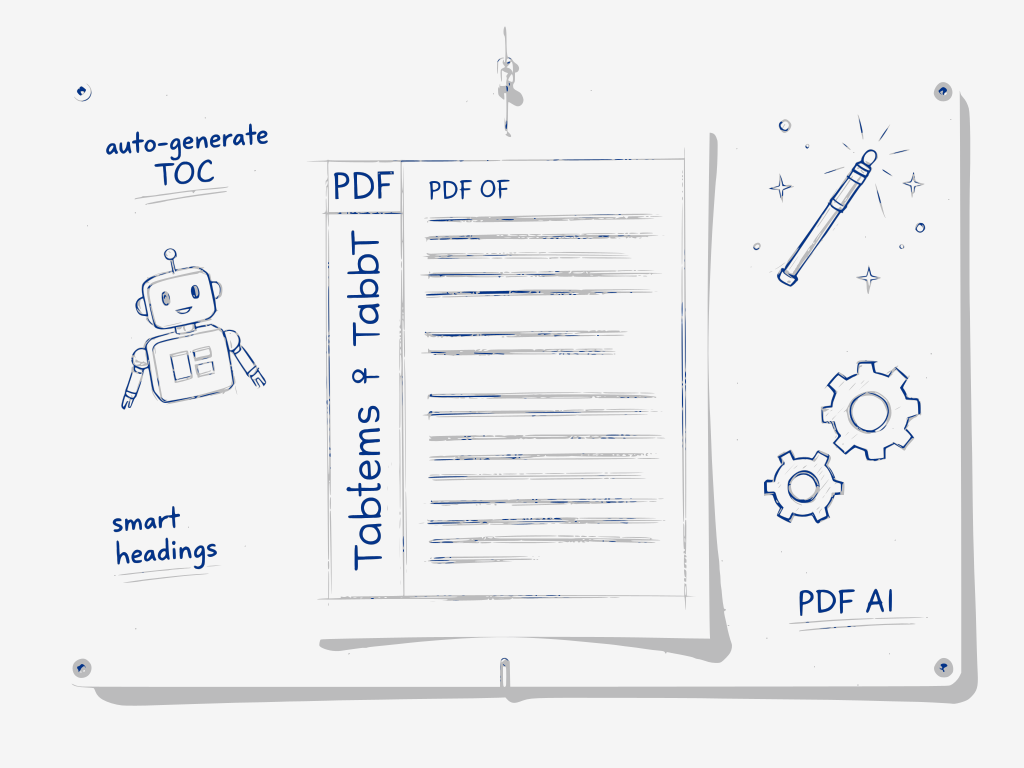
只需上傳 PDF,AI 於數秒自動偵測標題並生成可點擊目錄。
為任何 PDF 加入可點擊的目錄。AI 依據字級、字重與間距辨識標題,再以語言模型進行驗證,即使文件格式不一致,也能建立多層級大綱。您將得到用於導覽面板的 PDF 書籤,以及位於文件開頭的目錄頁,檔案的其餘部分維持不變。
PDF TOC 產生器會依照版面實際傳達的方式找出標題,然後在確定結構之前,使用語言模型檢查其閱讀結果。首次掃描會分析整份文件的字型大小、粗細與間距,並依每行看起來像標題的程度進行排序——即使是掃描件或格式不一致的 PDF,也能捕捉到結構,這是簡單文字搜尋或固定樣式規則無法偵測的。
這些排序後的候選項目,連同總頁數、段落密度以及文件整體字型範圍等輔助訊號,會被送入語言模型。模型判斷哪些候選是真正的章節標題,而非誤判——例如全大寫標籤、引用文字、頁眉——並為每個標題分配層級(H1、H2、H3…),以建立正確的層疊大綱,而非平面列表。
驗證過的大綱會變成閱讀器導覽面板中的可點擊 PDF 書籤,工具亦會在文件前方插入相應的目錄頁。正文、圖像或版面均不會被修改——僅新增導覽功能,且檔案在下載後不會被保留。
運作方式
1. 上傳您的 PDF
從您的電腦中選擇 PDF 檔案。無需註冊或安裝。
2. 選擇標題層級
設定目錄中應顯示的標題層級數量(例如 H1–H3)。
3. 產生目錄
AI 會分析文件結構,並建立可點擊的大綱或書籤,以便更輕鬆導航。
4. 下載更新後的 PDF
取得已整理且內嵌目錄的 PDF,隨時可閱讀或分享。
FAQs
AI 目錄
自動標題偵測
AI 會分析文字大小與格式,自動辨識標題。
可點擊的大綱生成
建立書籤,使其在您的 PDF 閱讀器中作為結構化的導覽面板使用。
一鍵 PDF 匯出
立即下載已嵌入導覽的更新 PDF。